Première connexion
à Microsoft 365
Votre société ou organisation a souscrit une offre d'infogérance InfraPro et souhaite vous donner accès à votre nouvel environnement de travail basé sous Microsoft 365
Vous pourrez ainsi créer et éditer tous vos documents via les applications / logiciels Microsoft Office, les sauvegarder via Microsoft OneDrive, communiquer efficacement avec vos collègues et partager vos documents plus facilement via Microsoft Teams, et bien plus encore...
Pour vous connecter à votre nouvel environnement M365, veuillez lire et suivre attentivement la procédure jusqu'au bout (environ 45 minutes).
Veuillez vous munir de votre smartphone (pour l'authentification à 2 facteurs) et de votre email professionnel (envoyé par mail)
Nous vous conseillons d'ouvrir 2 fenêtres dans votre navigateur internet et de les afficher côte à côte (sur le même écran ou sur 2 écrans).
Pour toutes questions, n'hésitez pas à contacter notre support technique en complétant ce formulaire Soumettre un ticket
Votre société ou organisation a souscrit une offre d'infogérance InfraPro et souhaite vous donner accès à votre nouvel environnement de travail basé sous Microsoft 365
Vous pourrez ainsi créer et éditer tous vos documents via les applications / logiciels Microsoft Office, les sauvegarder via Microsoft OneDrive, communiquer efficacement avec vos collègues et partager vos documents plus facilement via Microsoft Teams, et bien plus encore...
Pour vous connecter à votre nouvel environnement M365, veuillez lire & suivre attentivement la procédure jusqu'au bout (environ 45 minutes).
Veuillez suivre la procédure suivante à partir de votre ordinateur (ou tablette) et vous munir de :
- Votre smartphone (pour le 2FA)
- Votre email professionnel (envoyé par mail)
Sur votre ordinateur, nous vous conseillons d'ouvrir 2 fenêtres dans votre navigateur web et de les afficher côte à côte (sur le même écran ou sur 2 écrans).
Pour toutes questions, n'hésitez pas à contacter notre support technique en complétant ce formulaire Créer un ticket
Procédure
Création du Mot de Passe pour Microsoft 365
Information
Même si InfraPro a été contracté pour gérer en intégralité ou en partie votre environnement informatique, InfraPro ne doit pas avoir accès à vos mots de passe, ni à vos données d'entreprise ou d'organisation.
Vous devez donc créer votre mot de passe d'accès à Microsoft 365.
Veuillez cliquer sur les étapes suivantes, dans l'ordre, et suivre les instructions qui y sont indiquées.
1. Ouvrez le site web Microsoft 365 en cliquant sur ce bouton www.office.com
2. Cliquez sur le bouton Se connecter (en haut à droite).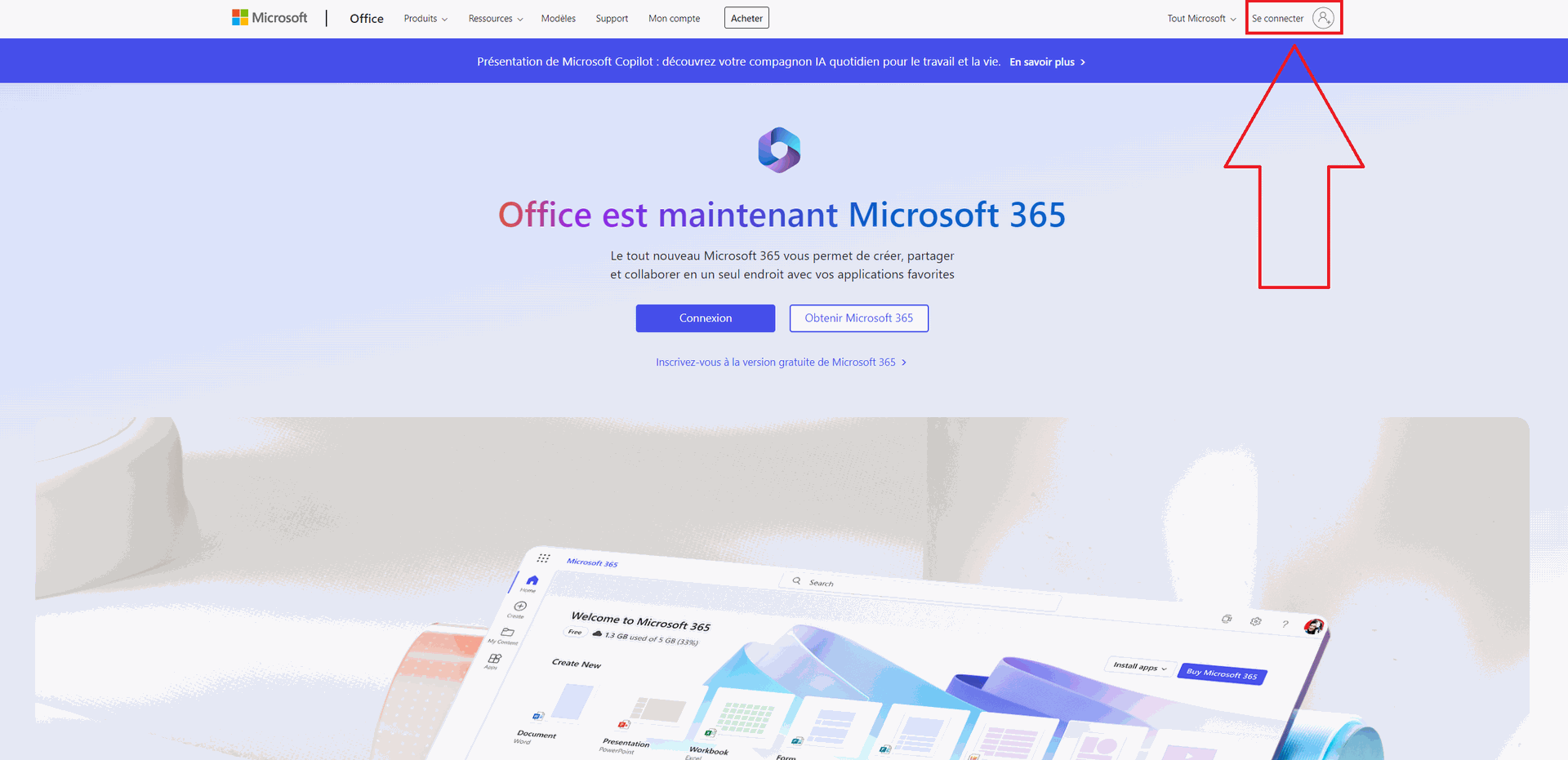
3. Entrez votre adresse mail professionnelle (celle que vous avez reçu dans votre boite mail personnelle)
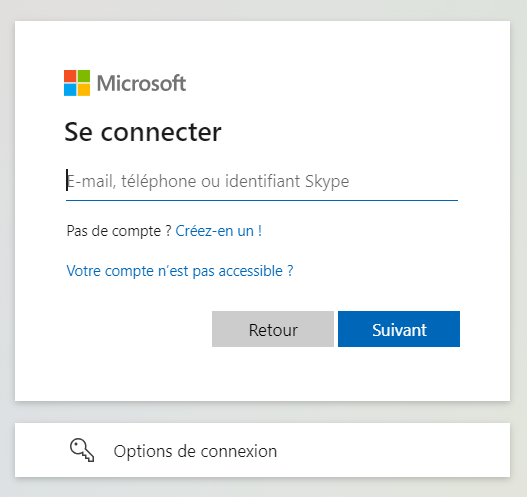
4. Puis cliquez sur le bouton Suivant.
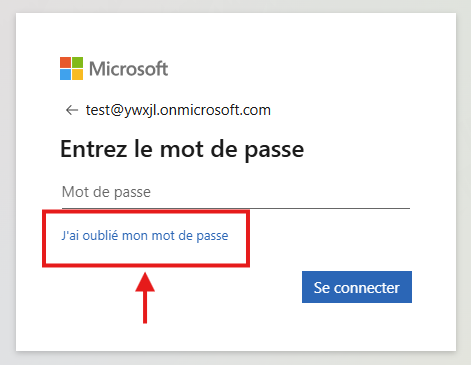
5. Cliquez sur le bouton J'ai oublié mon mot de passe.
6. Recopiez le "CAPTCHA" (les chiffres et/ou les lettres qui s'affichent dans la boite rose clair) dans le champ vide (au-dessus de "Saisissez les caractères de l'image ou les mots du fichier audio").
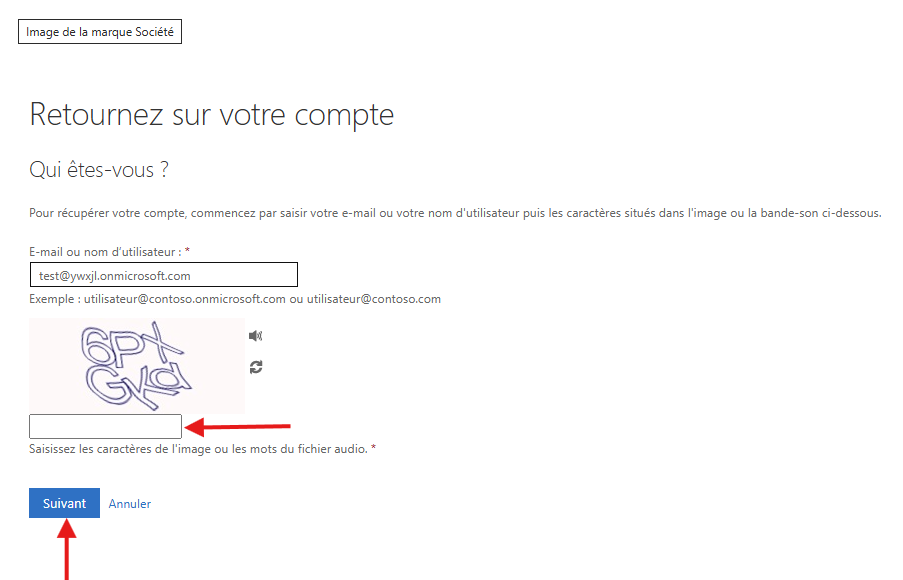
7. Puis cliquez sur le bouton Suivant.
8. Pour recevoir votre code de vérification, cliquez sur le bouton Adresse de messagerie
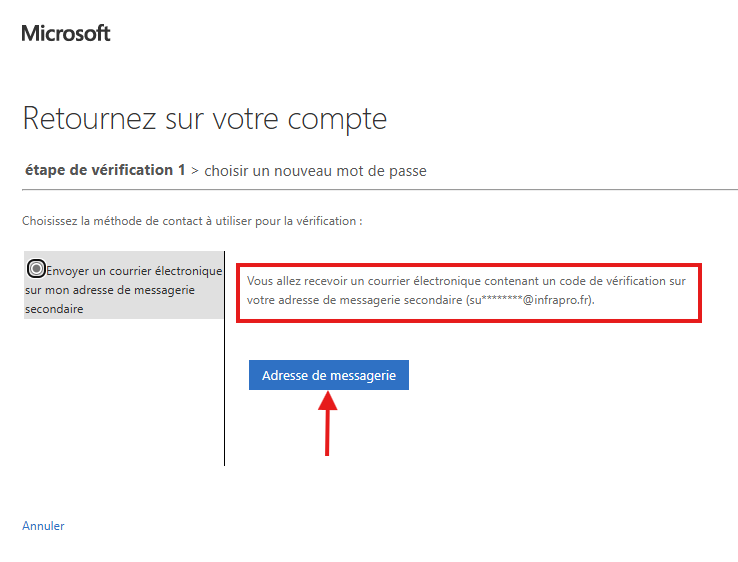
La page suivante vous indique que Microsoft vous a envoyé le code de vérification par mail (dans votre boite mail personnelle).
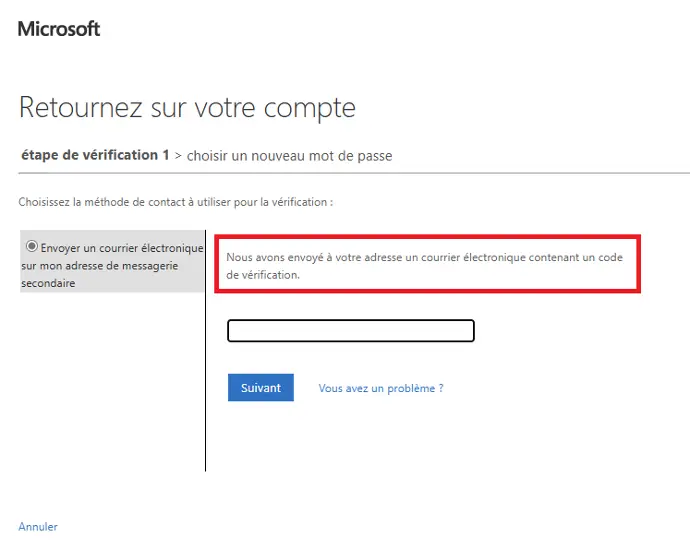
> Ne fermez pas cette page ! Vous aurez besoin d'inscrire votre "code de vérification" à l'étape 10.
9. Aller dans votre boite mail personnelle :
- Ouvrez l'email envoyé par Microsoft
- Mémorisez ou copiez le code à 6 chiffres qui vous a été transmis (il est unique à cette opération)
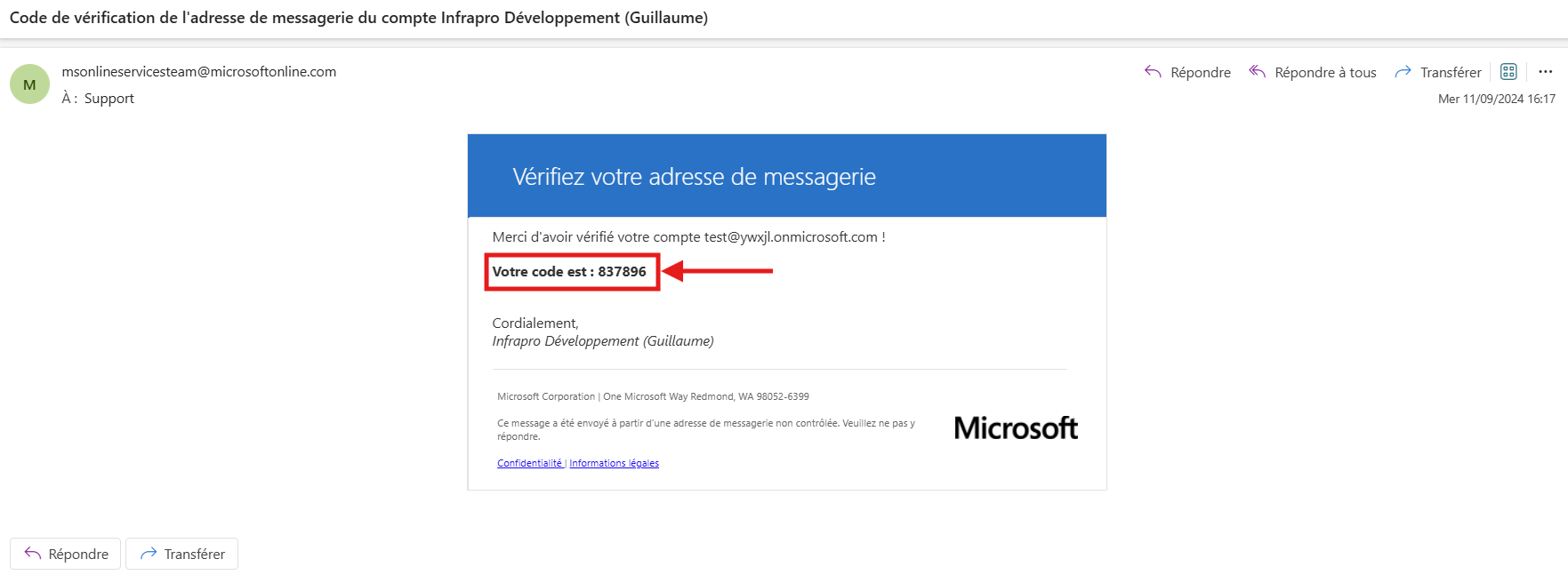
Note : Le code dans l'image ci-dessus est un exemple. Mémoriser ou copier votre code, celui que vous avez reçu par mail.
10. Retournez sur la page web (celle de l'étape 7), puis saisissez ou collez votre code à 6 chiffres dans le champs vide (comme dans l'exemple ci-dessous).
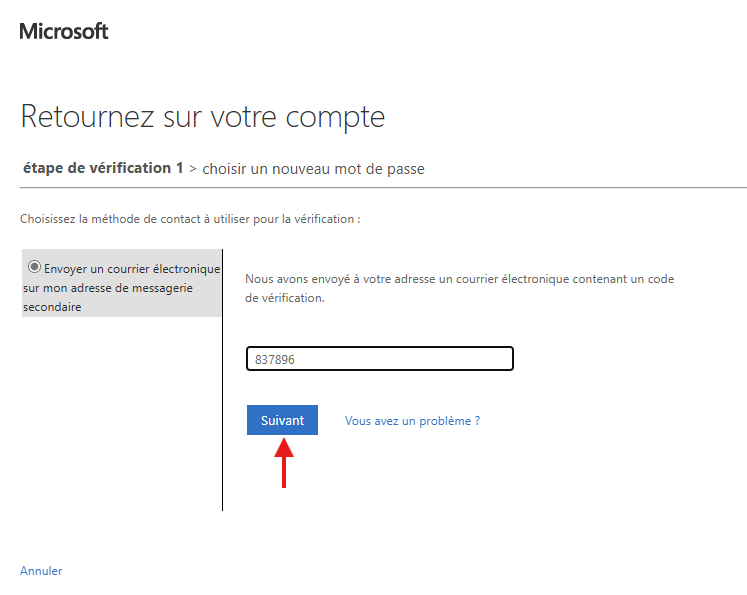
11. Puis cliquez sur le bouton Suivant
12. Choisissiez un nouveau mot de passe COMPLEXE :
- Minimum 12 caractères pour une sécurité optimale
- N'utilisez pas de mots usuels, de date de naissance...
- Utilisez une combinaison de minuscules, majuscules, chiffres et caractères spéciaux
Pour plus d'information : Les conseils de la CNIL pour un bon mot de passe
Vous pouvez utiliser ce générateur de mot de passe : Générer un mot de passe solide | CNIL
13. Sauvegardez précieusement votre nouveau mot de passe (idéalement dans un gestionnaire de mot de passe).
14. Sur votre page web (celle de l'étape 10), saisissez votre nouveau mot de passe dans les 2 champs vides.
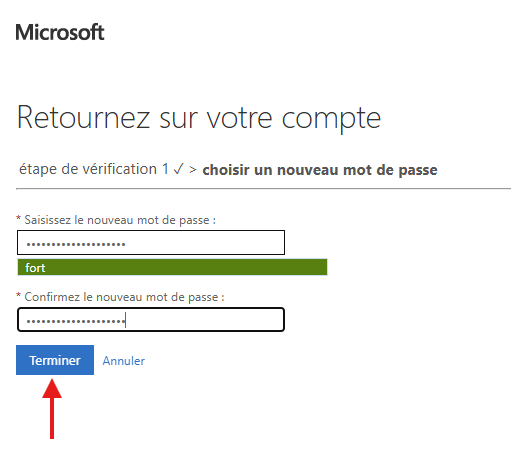
15. Puis cliquez sur le bouton Terminer.
Opération réussie !
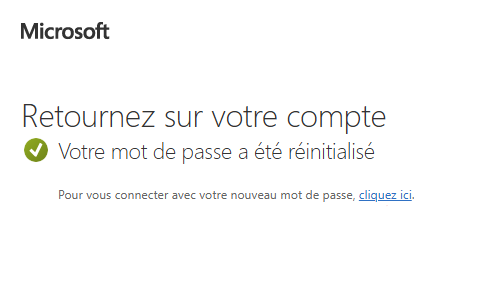
Votre mot de passe a été enregistré par Microsoft.
Une fois cette procédure complétée, veuillez suivre la procédure ci-dessous pour vous connecter à votre compte Microsoft 365.
Première connexion à Microsoft 365
Veuillez cliquer sur les étapes suivantes, dans l'ordre, et suivre les instructions qui y sont indiquées.
1. Ouvrez le site web Microsoft 365 en cliquant sur ce bouton : www.office.com
2. Cliquez sur le bouton Se connecter (en haut à droite).
3. Entrer votre adresse mail professionnelle (celle que vous avez reçu dans votre boite mail personnelle)
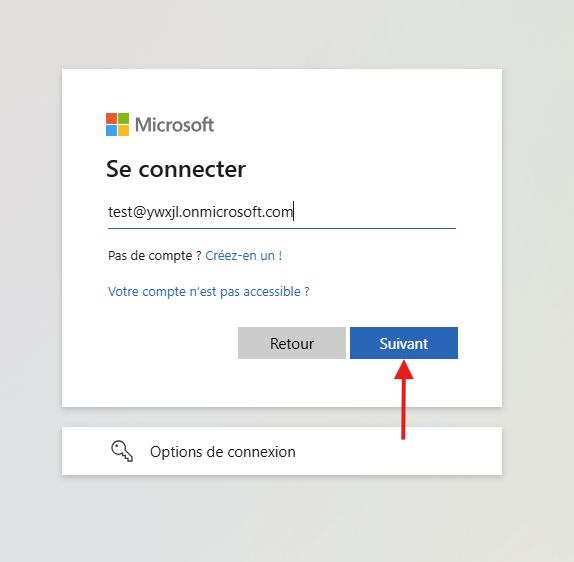
4. Puis cliquez sur le bouton Suivant
5. Entrez votre nouveau mot de passe (celui que vous avez créé dans l'étape 10 de la précédente procédure).
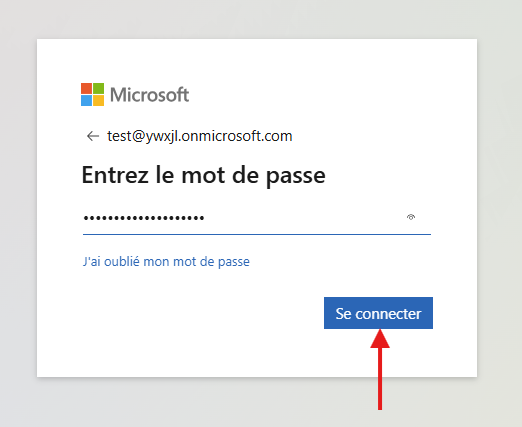
6. Puis cliquez sur Se connecter.
Vous êtes maintenant invité à fournir des informations de sécurité supplémentaire (= mise en place de votre authentification à 2 facteurs avec Microsoft Authenticator).
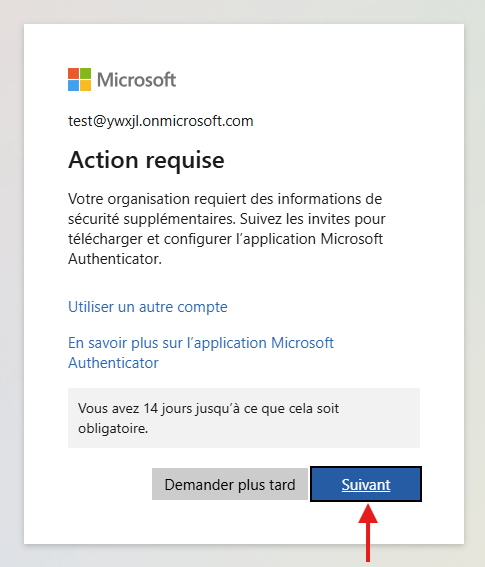
7. Cliquez sur le bouton Suivant
Félicitation ! Vous allez maintenant pouvoir mettre en place votre authentification à 2 facteurs
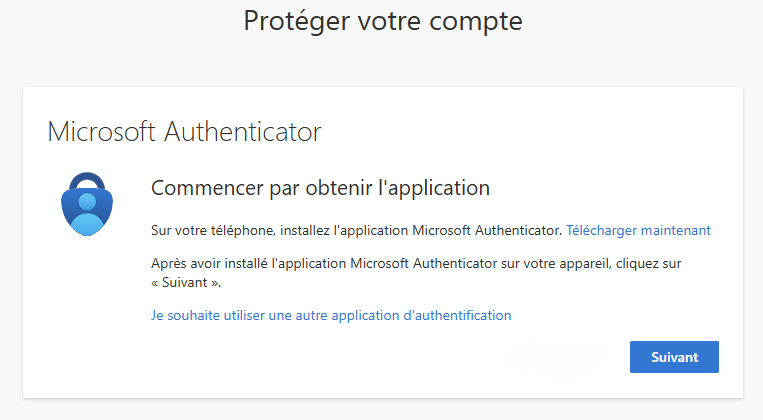
Une fois cette procédure complétée, veuillez suivre la procédure ci-dessous pour configurer votre authentification à 2 facteurs.
Configuration de l'authentification à 2 facteurs
Qu'est-ce que l'authentification à 2 facteurs ?
Afin de vous connecter en toute sécurité à Microsoft 365, l'authentification à 2 facteurs (2FA) doit être mise en place. Ceci permet à Microsoft de s'assurer que c'est bien vous qui tentez de vous connecter aux logiciels et données de votre entreprise ou de votre organisation.
Lors de vos prochaines déconnexions puis reconnexions à Microsoft 365, vous devrez vous identifier de 2 manières :
- Saisir vos identifiants (adresse mail professionnelle + mot de passe) sur le site web de Microsoft 365.
- Puis saisir un code d'authentification (celui affiché à l'écran sur le site web Microsoft 365) dans votre smartphone, via l'application Microsoft Authenticator (que vous allez installer).
> C'est ce qui s'appelle l'authentification à 2 facteurs, ou 2FA (2 factor authentication) en anglais.
Veuillez cliquer sur les étapes suivantes, dans l'ordre, et suivre les instructions qui y sont indiquées.
1. Installez l'application Microsoft Authenticator sur votre téléphone en cliquant sur ce lien et en suivant la procédure : Téléchargez Microsoft Authenticator
Note
Le plus simple étant de :
- Scanner l'un des deux gros QR code affiché sur la page avec l'application "Appareil photo" de votre smartphone
- Puis de cliquer sur le lien qui apparait dans votre appareil photo.
Cette opération vous conduira directement dans votre App Store ou Google Play afin de pouvoir télécharger et installer l'application Microsoft Authenticator.
Une fois l'installation de l'application terminée sur votre téléphone, retournez sur votre page web.
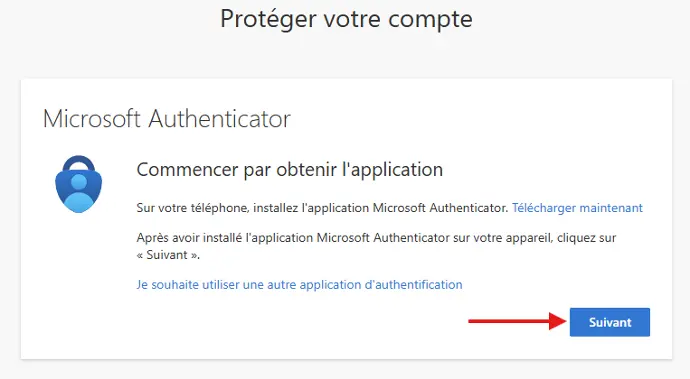
2. Cliquez sur le bouton Suivant
3. Cliquez ensuite à nouveau sur le bouton Suivant.
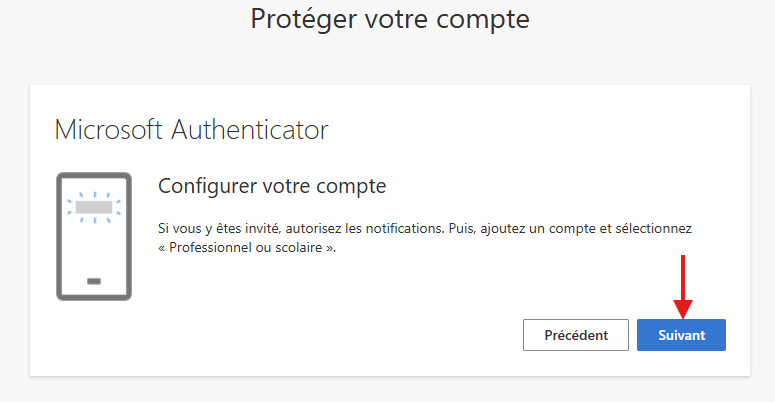
4. Vous devez maintenant connecter Microsoft Authenticator à votre nouveau compte Microsoft 365
L'image ci-dessous est un exemple. Ne scannez pas ce code QR ! Vous devrez scanner celui qui est affiché sur votre écran.
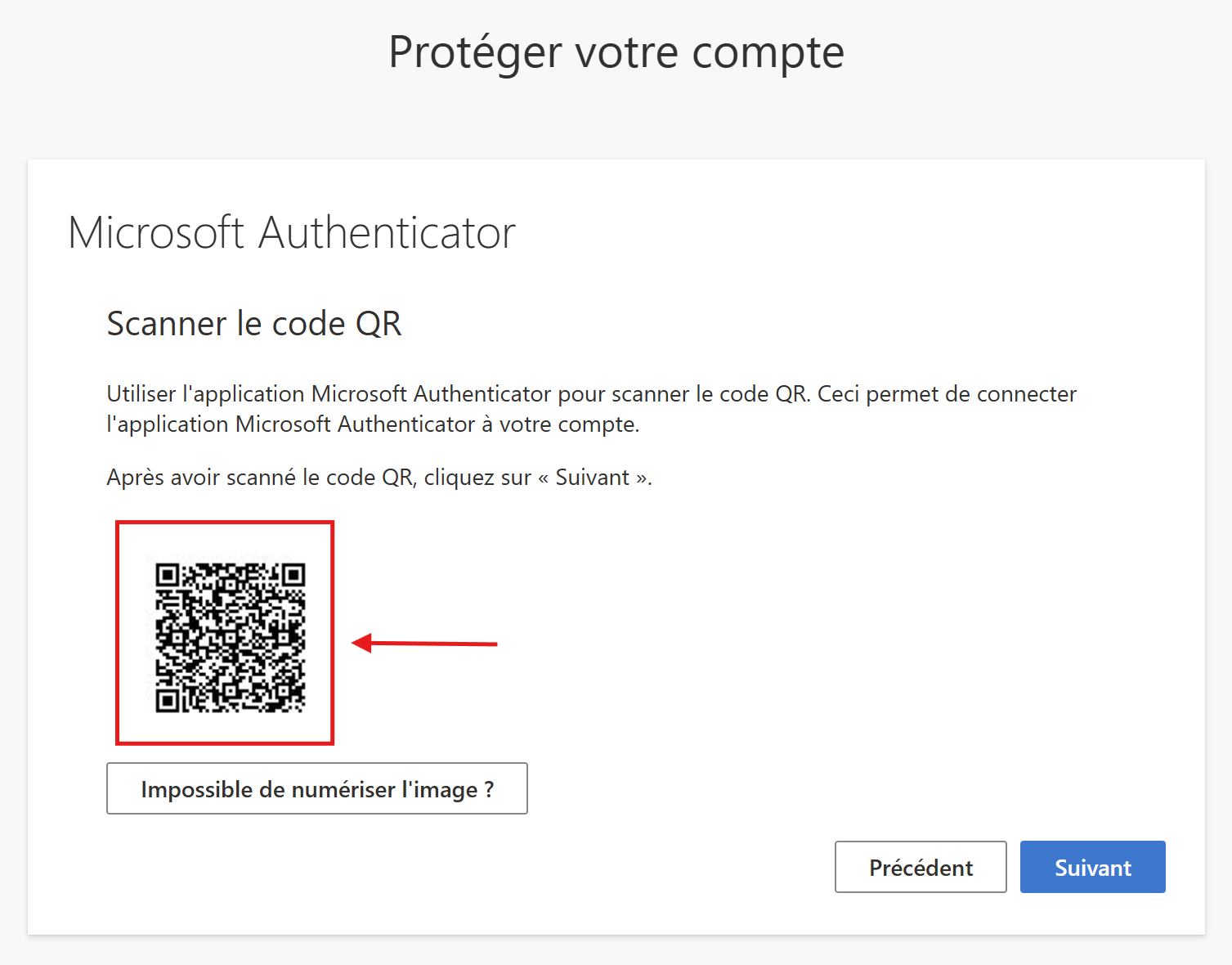
Instructions détaillées :
- Ouvrez l'application Microsoft Authenticator que vous avez téléchargé sur votre téléphone (l'icône de l'application est un "cadenas bleu avec un bonhomme à l'intérieur")
- Cliquez sur le bouton "+" (en haut à droite)
- Cliquez sur "Compte professionnel ou scolaire"
- Cliquez sur "Scanner un code QR"
- Scannez votre code QR qui est sur votre page web avec l'appareil photo de votre smartphone
Note
Une fois cette opération réalisée, vous verrez apparaitre une nouvelle ligne dans l'onglet principal de l'application Microsoft Authenticator indiquant :
- Le nom de votre entreprise
- Votre adresse mail professionnelle
Si ce n'est pas le cas, recommencez l'opération.
5. Cliquez ensuite sur le bouton Suivant.
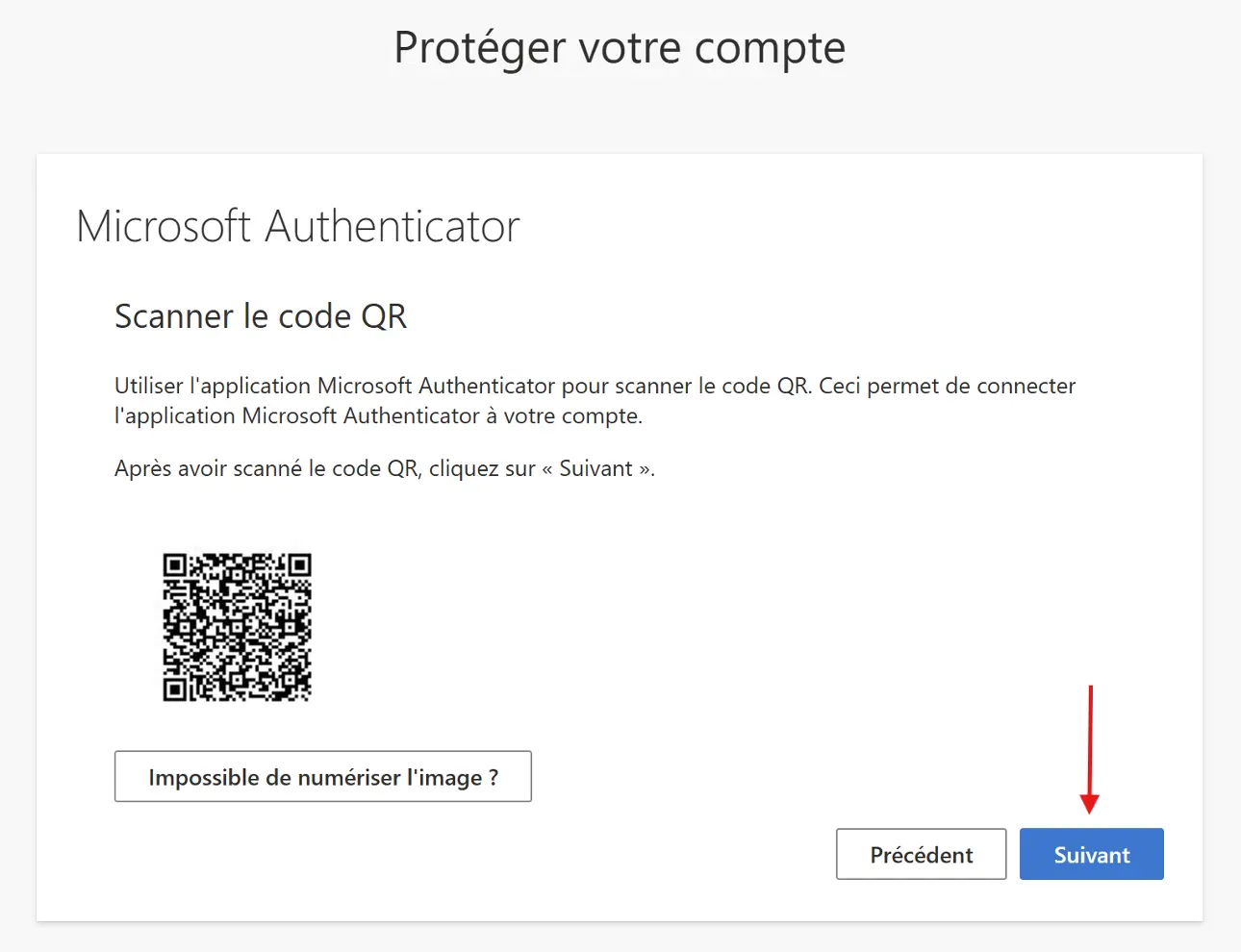
6. Mémorisez le numéro affiché sur la page web.
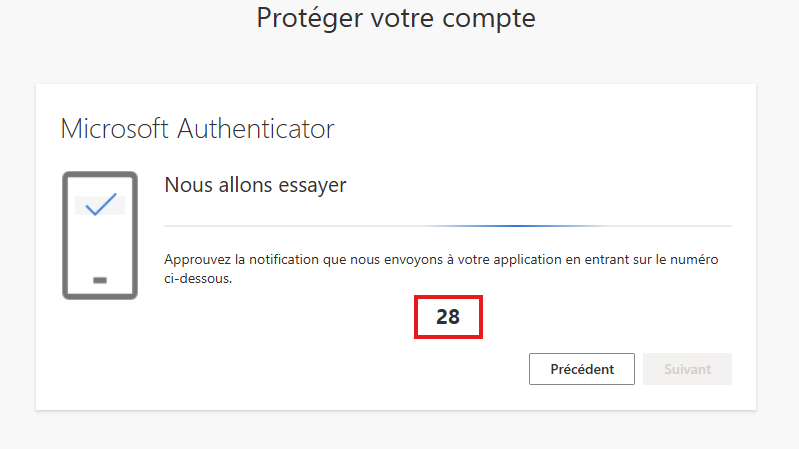
7. Retournez dans votre application Microsoft Authenticator installée dans votre smartphone. Une fenêtre (comme celle ci-dessous) devrait s'ouvrir automatiquement
Note : Vous devriez également recevoir une notification de Microsoft Authenticator sur votre smartphone. Vous pouvez la cliquer si besoin.
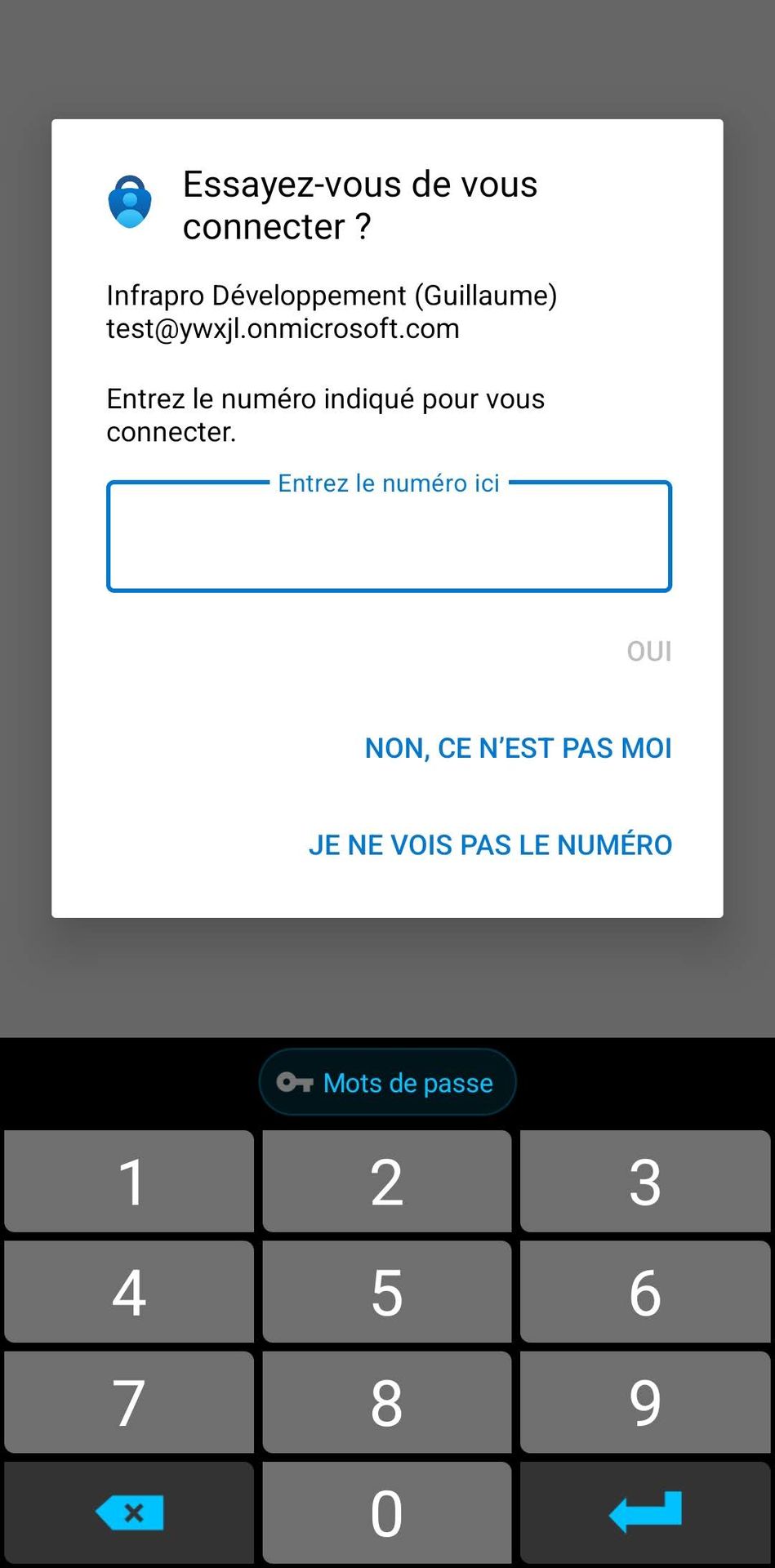
8. Entrez le numéro mémorisé précédemment (étape 6)
9. Puis cliquez sur Oui.
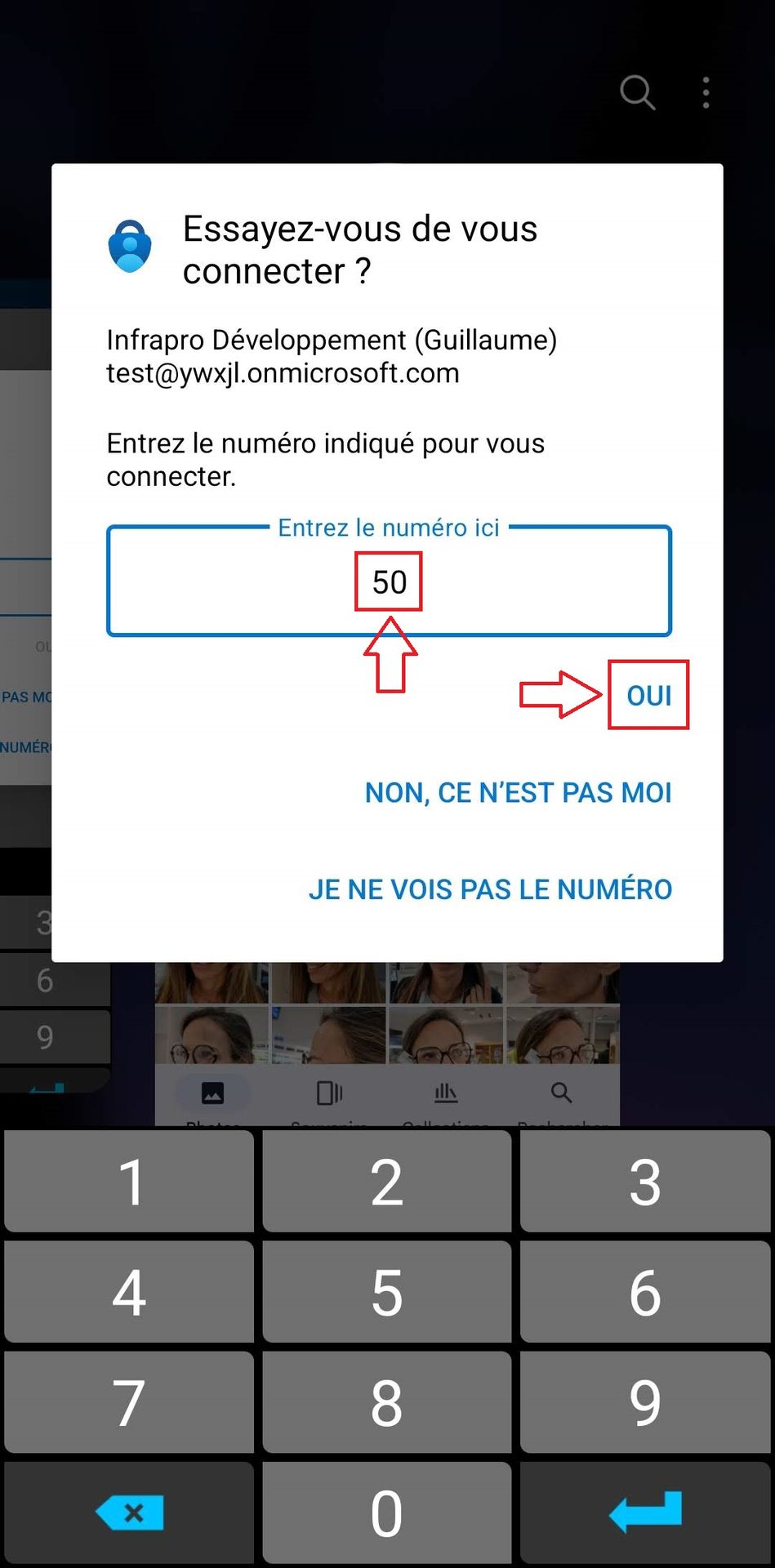
L'image ci-dessus est un exemple. N'utiliser pas ce numéro, mais le vôtre.
Note :
Pour valider l'activation à 2 facteur, une authentification supplémentaire (biométrique ou votre code de sécurité du smartphone) pourrait également vous être demandé par votre smartphone.
Une fois l'activation effectué, vous allez recevoir ce message.
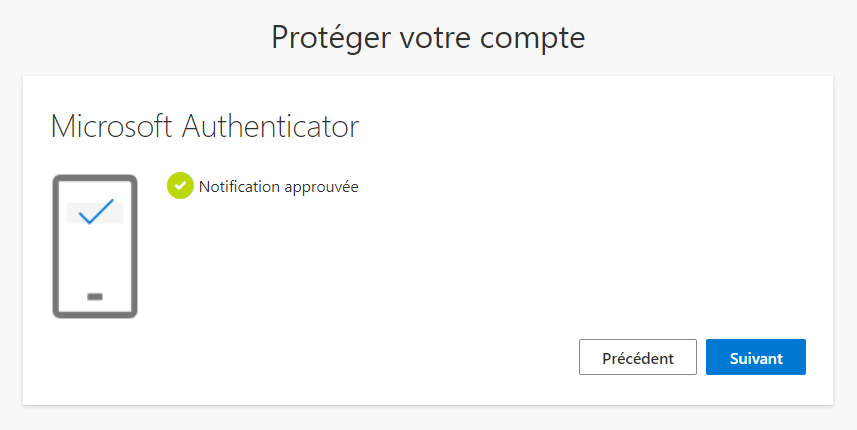
10. Cliquez sur le bouton Suivant.
Opération réussie !
Votre compte Microsoft 365 est maintenant protégé par la double authentification.
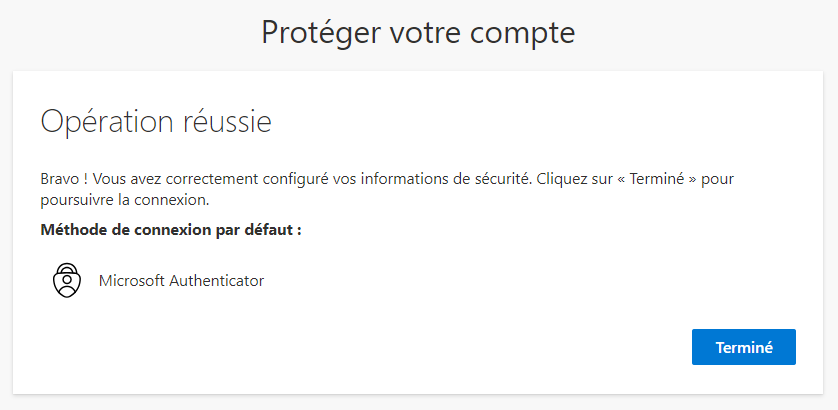
11. Cliquez sur le bouton Terminé.
Rester connecté ? (À votre compte Microsoft 365)
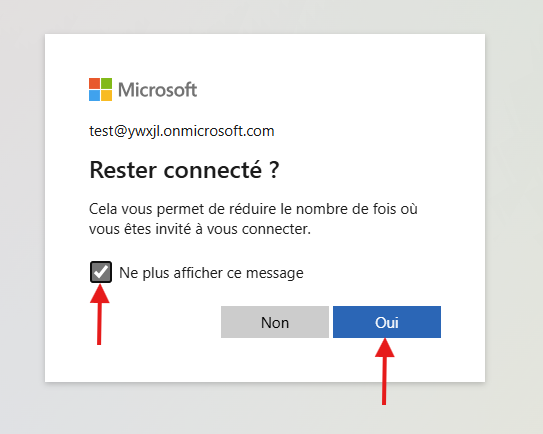
12. Si vous vous connectez à partir de :
- Votre ordinateur professionnel (ou un ordinateur personnel autorisé par votre société ou organisation pour votre usage professionnel) : Cocher la case "Ne plus afficher ce message", puis cliquez sur le bouton Oui
- Un autre appareil (ordinateur personnel, ordinateur d'un collègue...) : Cliquez sur le bouton Non
Idem pour une connexion à partir d'un smartphone ou d'une tablette.
Une fois cette procédure complétée, veuillez suivre la procédure ci-dessous pour activer Microsoft OneDrive.
Activation de Microsoft OneDrive
Veuillez cliquer sur l'étape suivante et suivre les instructions qui y sont indiquées.
Une fois connecté à Microsoft 365 :
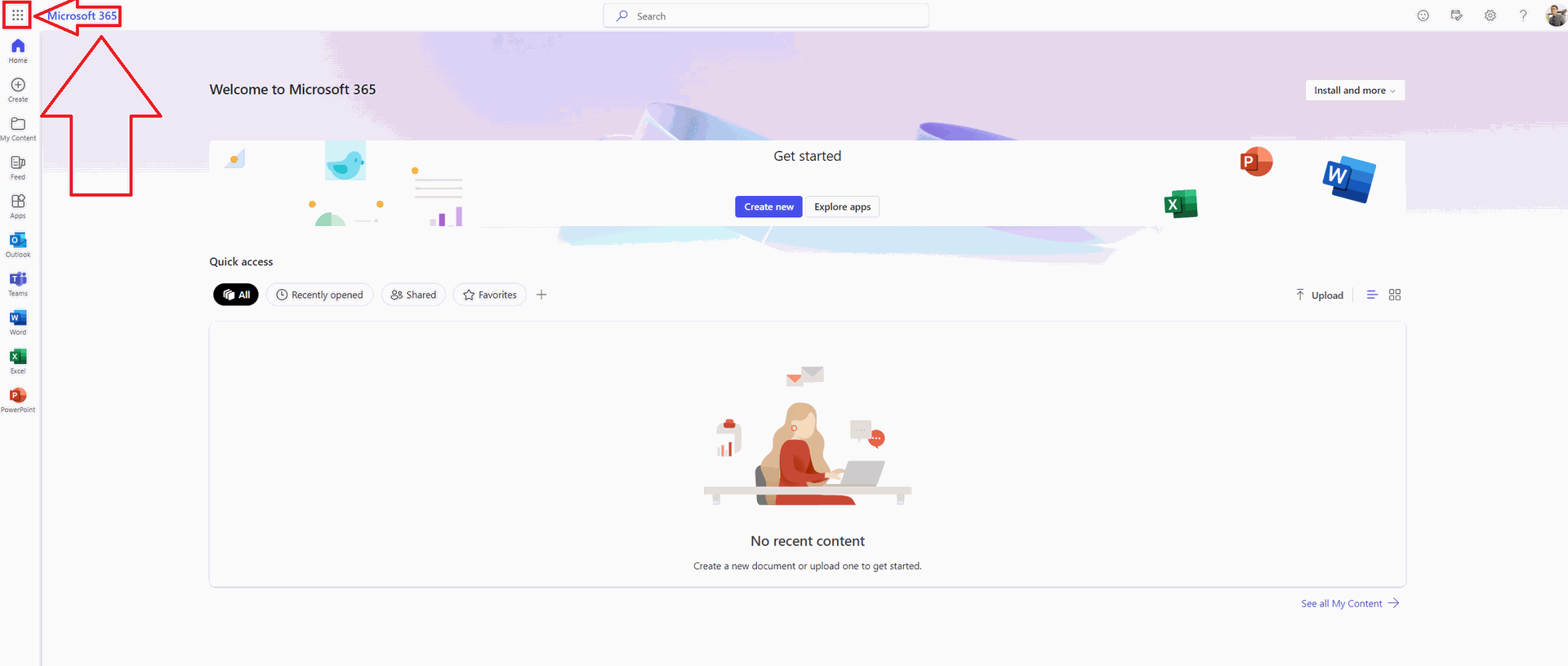
1. Cliquez sur le bouton à 9 points (en haut à gauche).
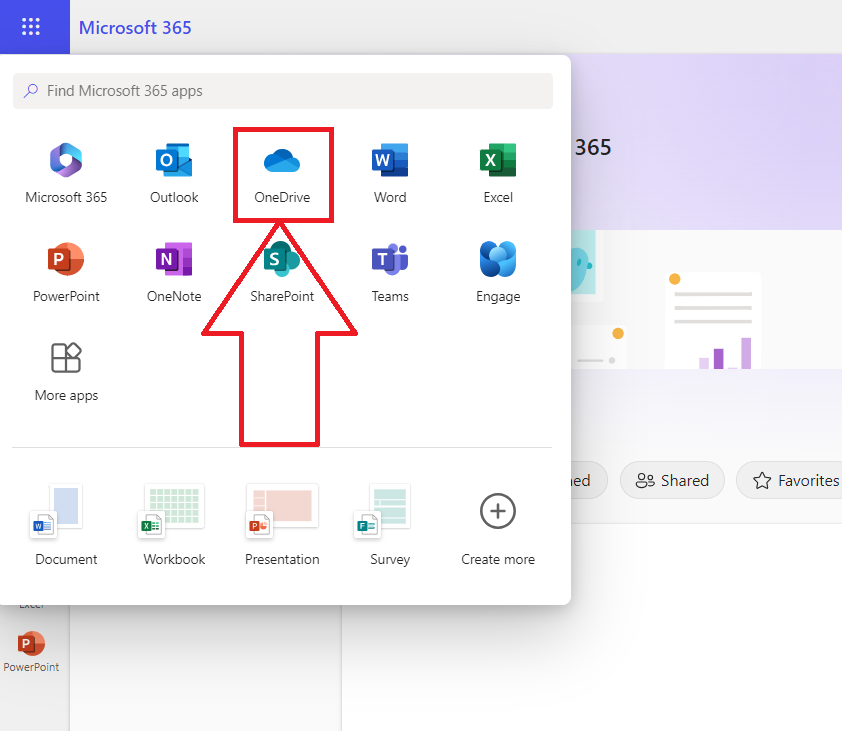
2. Cliquez ensuite sur l'application OneDrive.
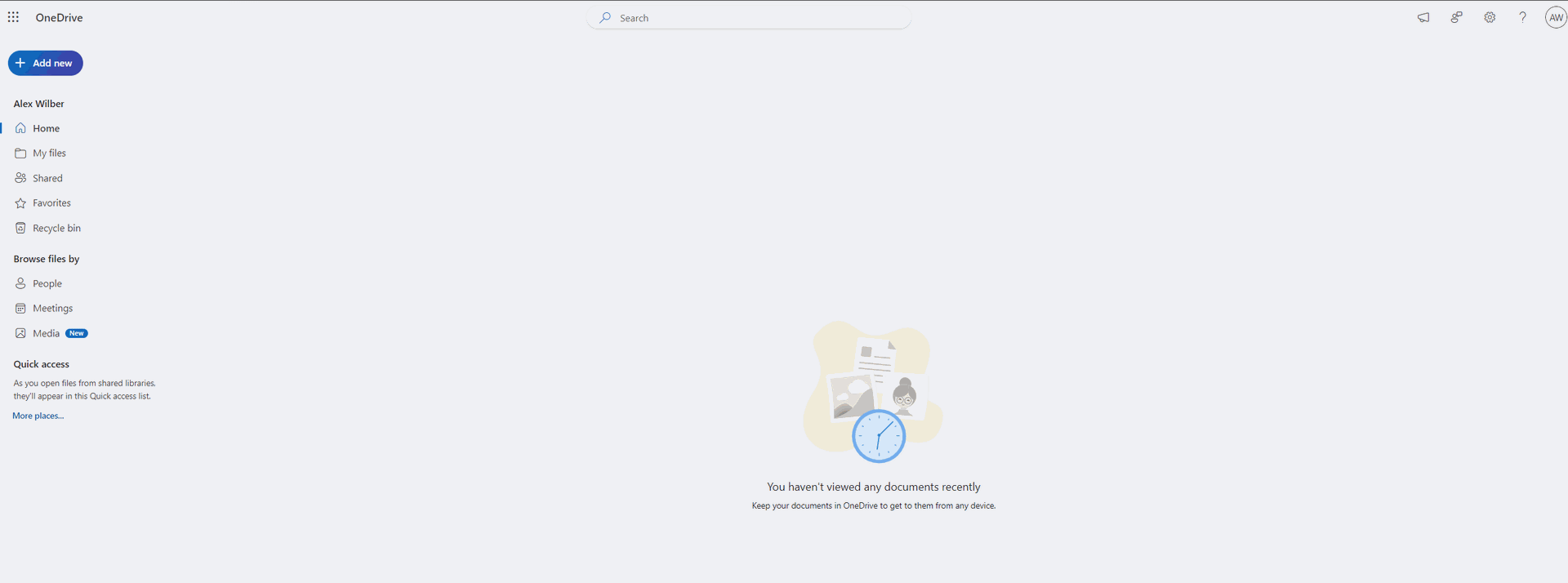
Note : Ceci ouvrira l'application OneDrive (cf. image ci-dessous) et l'activera. Vous n'avez plus rien d'autre à faire.
Bravo !!!
Vous avez maintenant complété toutes les étapes de première connexion
InfraPro va maintenant pouvoir finaliser les dernières étapes de configuration de votre environnement de travail et de collaboration.
Vous pouvez dès à présent commencer à explorer et utiliser toutes les applications et logiciels Microsoft 365 mis à disposition par votre entreprise ou organisation.
Reconnexions suivantes
à Microsoft 365
Lors de vos prochaines déconnexion / reconnexions à Microsoft 365, voici les étapes à suivre :
- Allez sur cette page web : www.office.com
- Entrez vos identifiants (adresse mail professionnelle + mot de passe)
- Entrez ensuite le code à 2 chiffres affiché à l'écran dans l'application Microsoft Authenticator installée sur votre smartphone (vous recevrez une notification sur votre smartphone pour entrer le code)
Recommandations InfraPro
1. Utiliser le navigateur web Microsoft Edge que vous pouvez télécharger soit :
- En bas de cette page web : Microsoft Edge
- Directement à partir de "Microsoft Store" : Microsoft Store > Microsoft Edge
2. Conserver la page web www.office.com pour vos prochaines reconnexions à Microsoft 365, soit en :
- Épinglant l'onglet (faites un clic droit sur l'onglet de votre page internet, tout en haut de votre navigateur, puis sélectionner "Épingler l'onglet")
- Enregistrant le site web dans vos favoris de votre navigateur internet :
3. Vous pourrez également accéder à toutes vos applications Microsoft 365 à partir de cette page (lien à conserver) :
Mes Applications M365
Documentation InfraPro
N'hésitez pas à consulter notre base de connaissance afin de :
- Découvrir vos application Microsoft 365
- Installer vos logiciels de bureau Microsoft 365
- Découvrir nos recommandations et bonnes pratiques en termes de cybersécurité
- Et bien plus encore...
Vous pouvez y accéder de 3 manières :
- À partir de Mes Applications M365
- Ou en cliquant directement sur cette page web (lien à conserver) : Espace de documentation InfraPro
- Ou à partir de votre espace de travail Microsoft www.office.com puis en suivant cette procédure vidéo :
Bonne exploration & utilisation
de votre environnement de travail !
Pour toutes questions, n'hésitez pas à contacter notre support technique en complétant ce formulaire Créer un ticket